مایکروسافت برای راحتی بیشتر فرآیند اضافه کردن پرینتر به ویندوز 11 نسبت به ویندوزهای قبلی، اقداماتی انجام داده است. اما همچنان ممکن است برای اضافه کردن و استفاده از پرینتر با مشکلاتی مواجه شوید. البته روند اتصال در دستگاههای مختلف تا حدودی متفاوت خواهد بود. با این حال، نکات اصلی این فرآیند در شرایط مختلف یکسان بوده و در این مطلب نیز به بررسی دقیق آنها خواهیم پرداخت.
اتصال پرینتر به کامپیوتر با استفاده از کابل
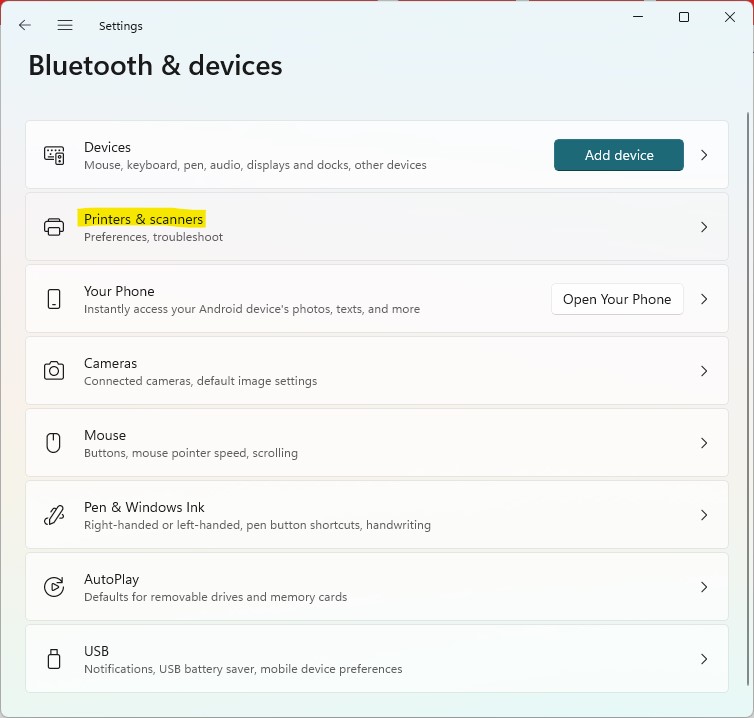
در صورت اتصال پرینتر به کامپیوتر با استفاده از کابل USB یا اترنت، اضافه کردن پرینتر به ویندوز 11 به راحتی انجام خواهد گرفت. پس از اتصال پرینتر به دستگاه، در Settings به بخش Bluetooth & devices رفته و در این قسمت، گزینه Printers & scanners را انتخاب کنید. البته میتوانید در بخش Start نیز عبارت Printer را سرچ کرده و به بخش اشاره شده بروید.
گام دوم
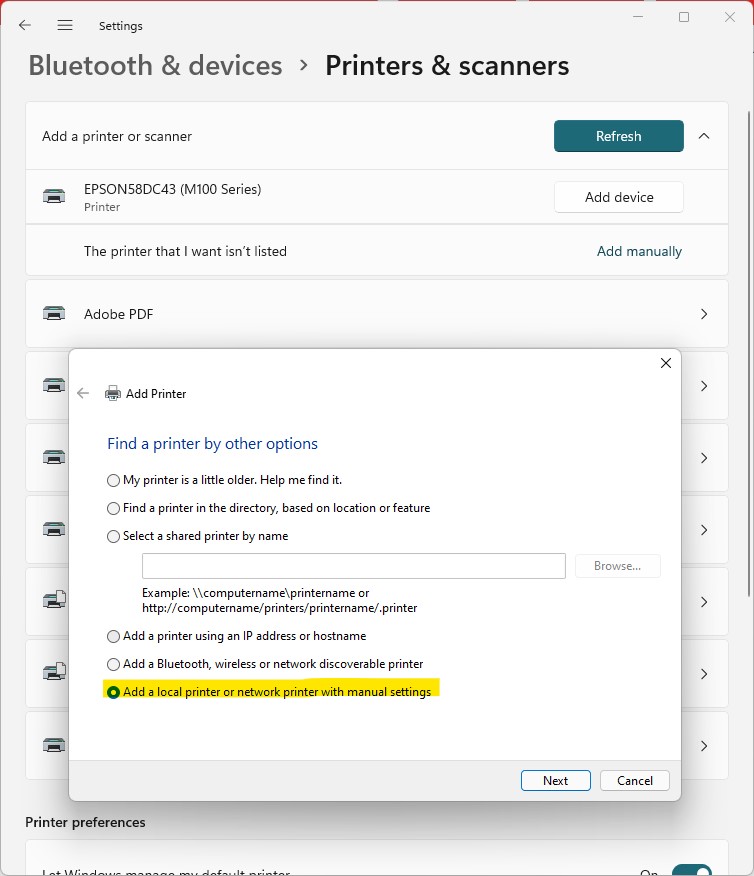
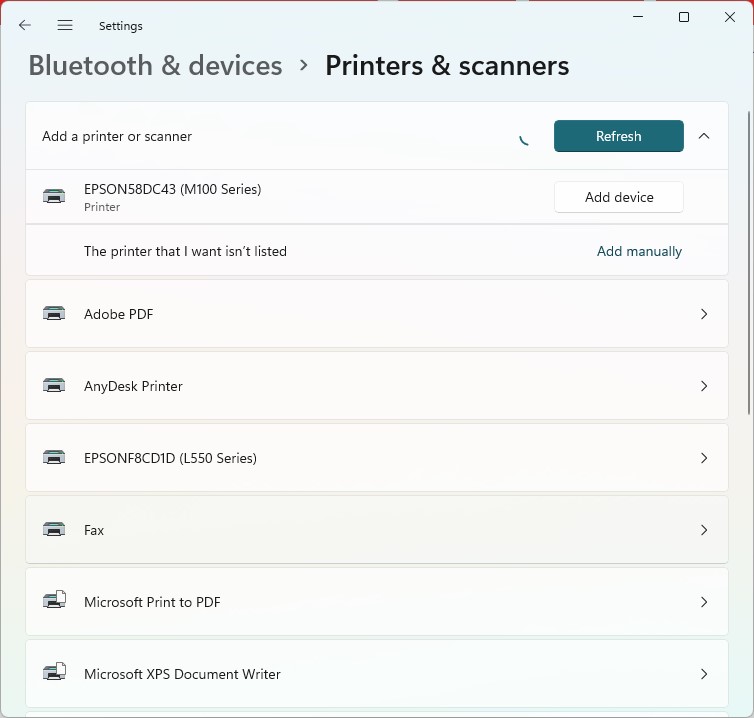
در بالا سمت راست گزینه Add device را انتخاب کنید. پس از اتمام جستجو از سوی دستگاه، نام پرینتر شما نشان داده شده و میتوانید آن را انتخاب کنید. بطور معمول در این مرحله پرینتر توسط دستگاه شناسایی شده و مشکلی به وجود نمیآید.
گام سوم
در صورت عدم وجود پرینتر در لیست، گزینه Add manually را انتخاب کنید. در صفحه جدید بازشده باید روی آخرین گزینه یعنی Add a local printer or network printer with manual settings کلیک کنید. با انتخاب گزینه Use an existing port، پورتی که از طریق آن پرینتر به دستگاه وصل شده را در لیست پیدا کنید و روی آن کلیک کنید تا عمل اضافه کردن پرینتر به ویندوز 11 صورت گیرد.